Element X einrichten
Die App für Android und iPhone. Von der Installation bis zur ersten Nachricht sind es fünf Schritte.
1. Die richtige App downloaden und installieren
Es gibt zwei Apps, die fast gleich heißen
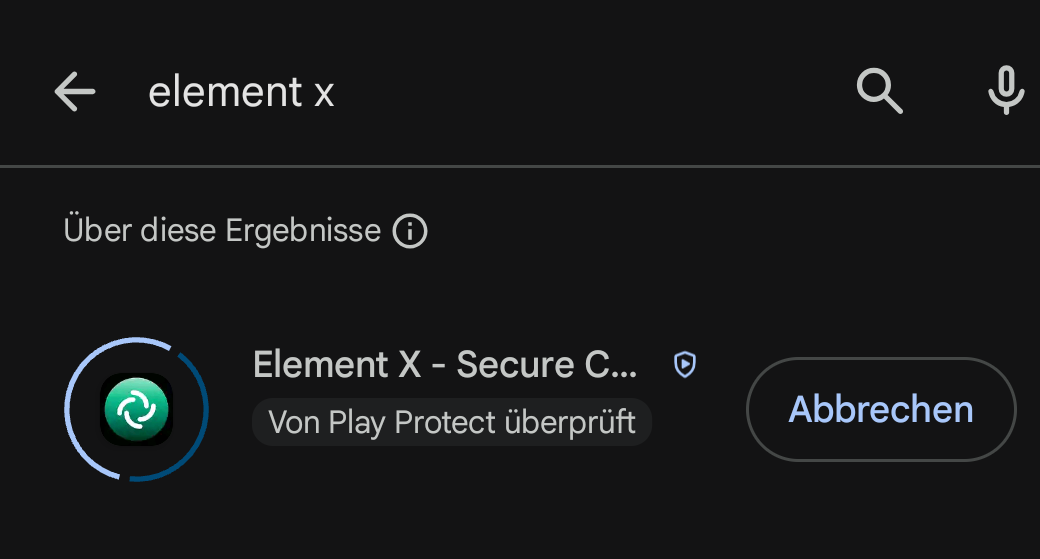
Neben Element X liegt im Store noch die ältere App, die nur Element heißt. Beide funktionieren, aber die Anleitungen hier beschreiben Element X — die mit dem X im Namen.
Wer die falsche erwischt hat: deinstallieren, die andere holen. Es geht dabei nichts verloren, die Nachrichten liegen ohnehin auf dem Server.
Im Play Store (Android) oder im App Store (iPhone) nach Element X
suchen und installieren.
2. Anmelden auswählen
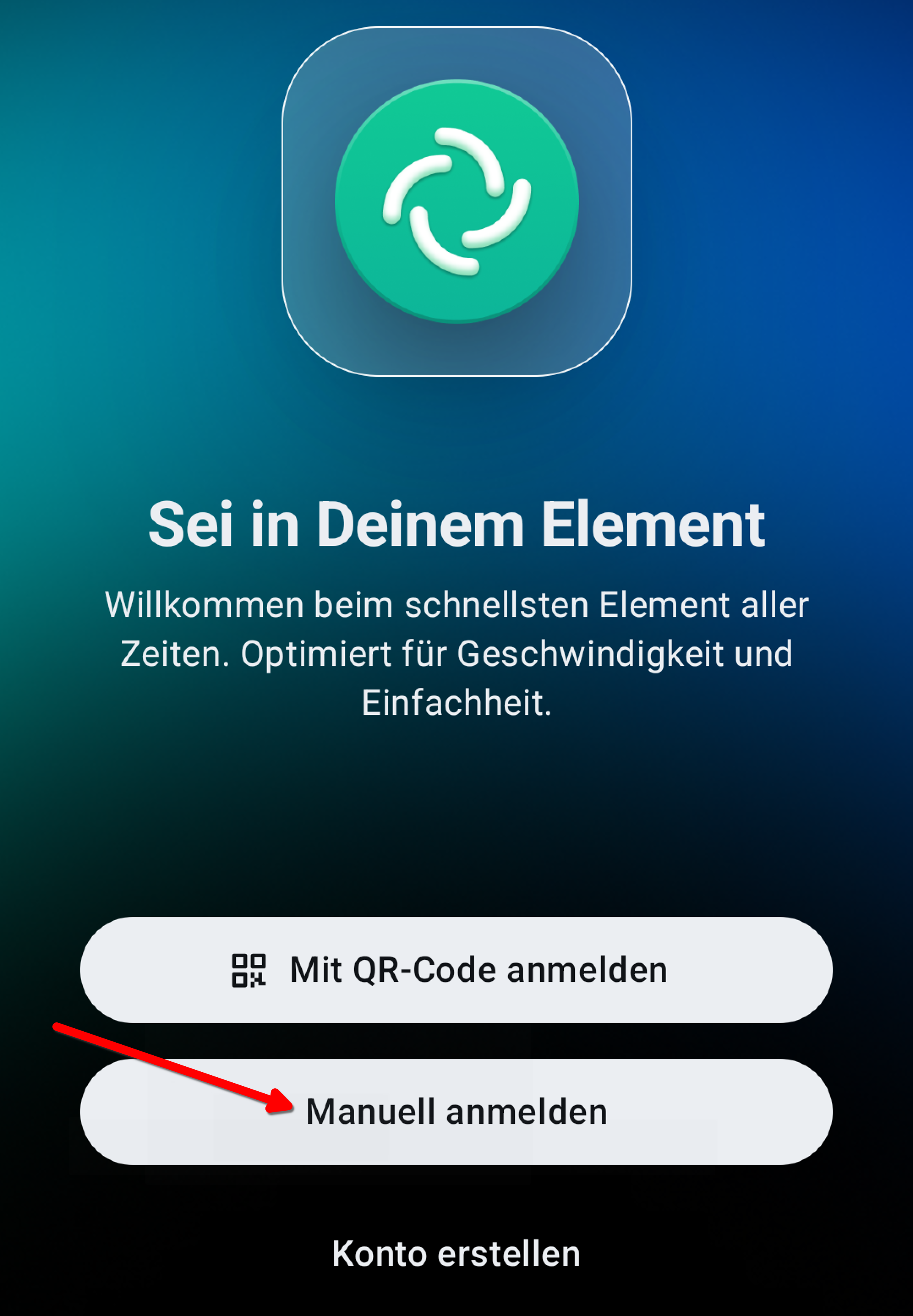
App öffnen. Auf dem Startbildschirm auf „ Manuell Anmelden“ tippen (je nach Version heißt der Knopf „Ich habe bereits ein Konto“). Ein Konto anlegen muss man nicht — es gibt schon eins, nämlich das Schulkonto.
3. Den Server der Schule eintragen
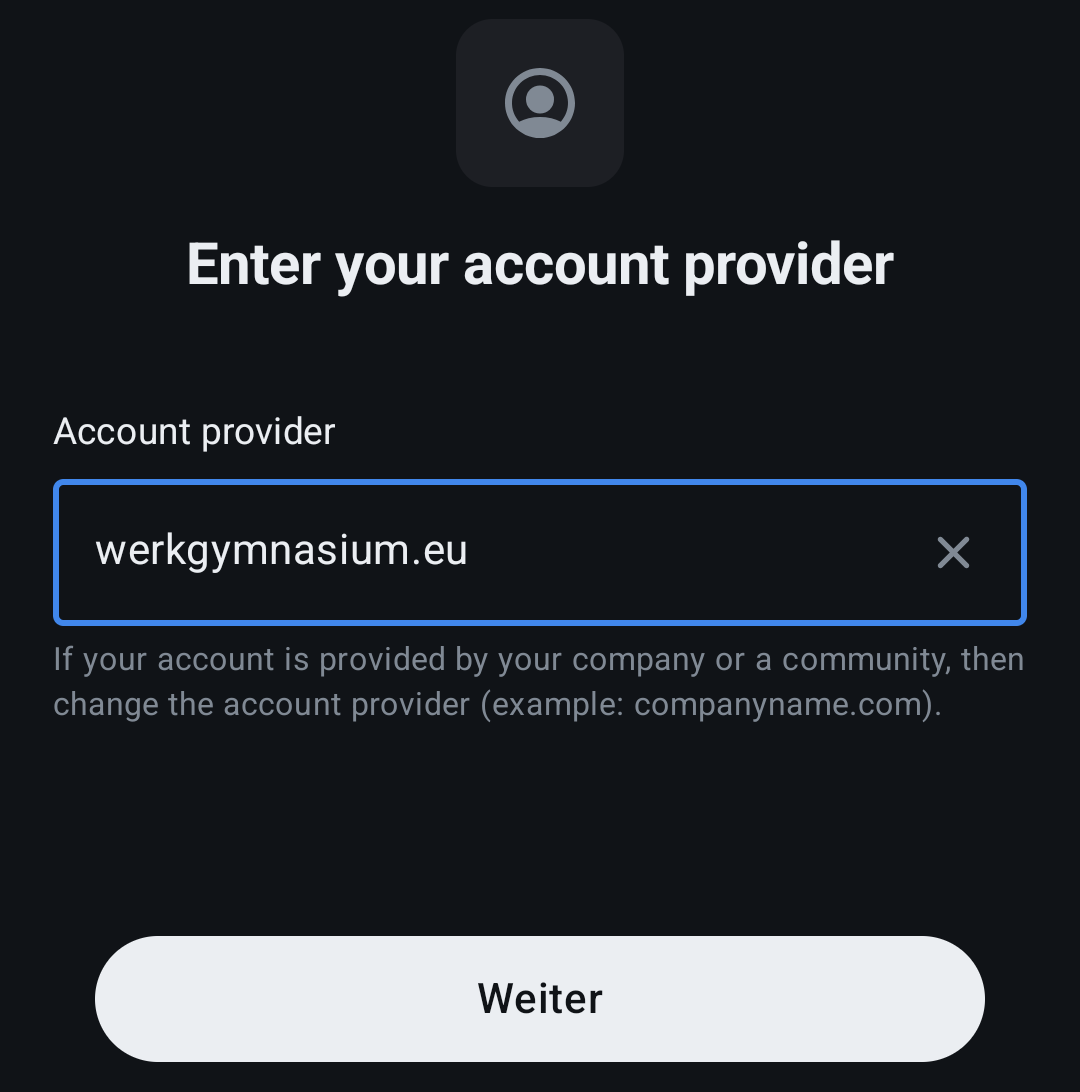
Jetzt kommt der Schritt, an dem es am ehesten schiefgeht. Die App schlägt
matrix.org vor. Das ist nicht der Server der Schule.
Auf „Ändern“ beziehungsweise „Bearbeiten“ tippen und eintragen: werkgymnasium.eu
4. Mit dem Schulkonto anmelden
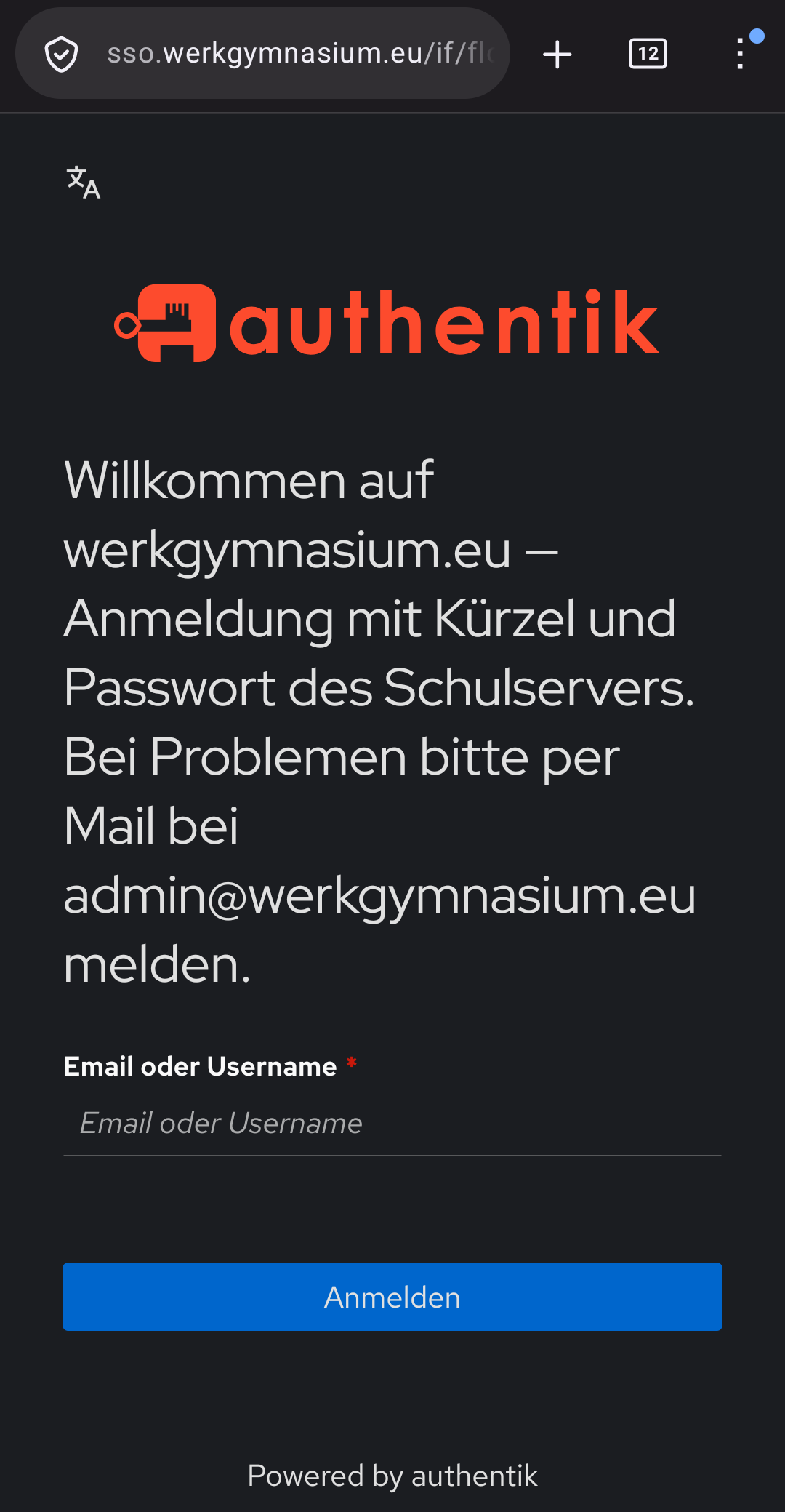
Die App öffnet ein Browserfenster mit authentik. Dort das gewohnte Schulkonto eingeben — dasselbe Kürzel und Kennwort wie am Schulrechner.
Wenn danach gefragt wird, ob die App auf das Konto zugreifen darf: bestätigen. Das Browserfenster schließt sich anschließend von selbst, und die App macht weiter.
5. Die Sitzung verifizieren
Verifizieren?
Die Geräteverifizierung schützt vor Betrügern und anderen böswilligen Akteuren, die Angriffe im Man-in-the-Middle-Stil versuchen.
Mit Element kannst Du jedes Gerät verfolgen, das an einer verschlüsselten Konversation teilgenommen hat. Wenn ein neues und unerwartetes Gerät beitritt, kannst Du mithilfe der Geräteüberprüfung überprüfen, ob es sich um die richtige Person handelt. Wenn Du den Verdacht hast, dass ein vertrauenswürdiges Gerät in die falschen Hände geraten ist, kannst Du dieses Vertrauen aufheben und ihm den Zugriff auf die laufende verschlüsselte Konversation entziehen.
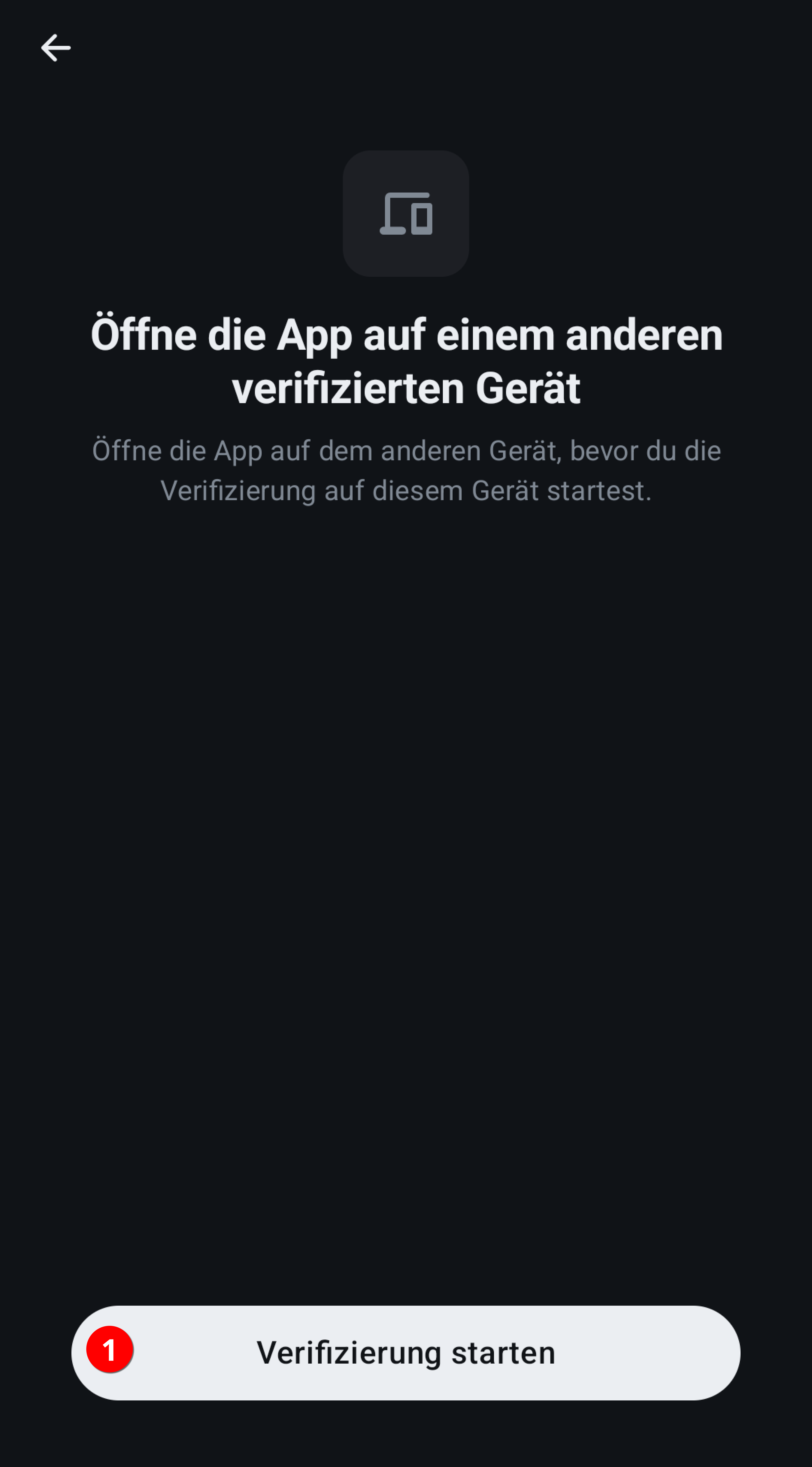
Ein frisch angemeldetes Gerät kann die alten Nachrichten noch nicht lesen. Was jetzt zu tun ist, hängt davon ab, ob schon ein anderes Gerät angemeldet ist:
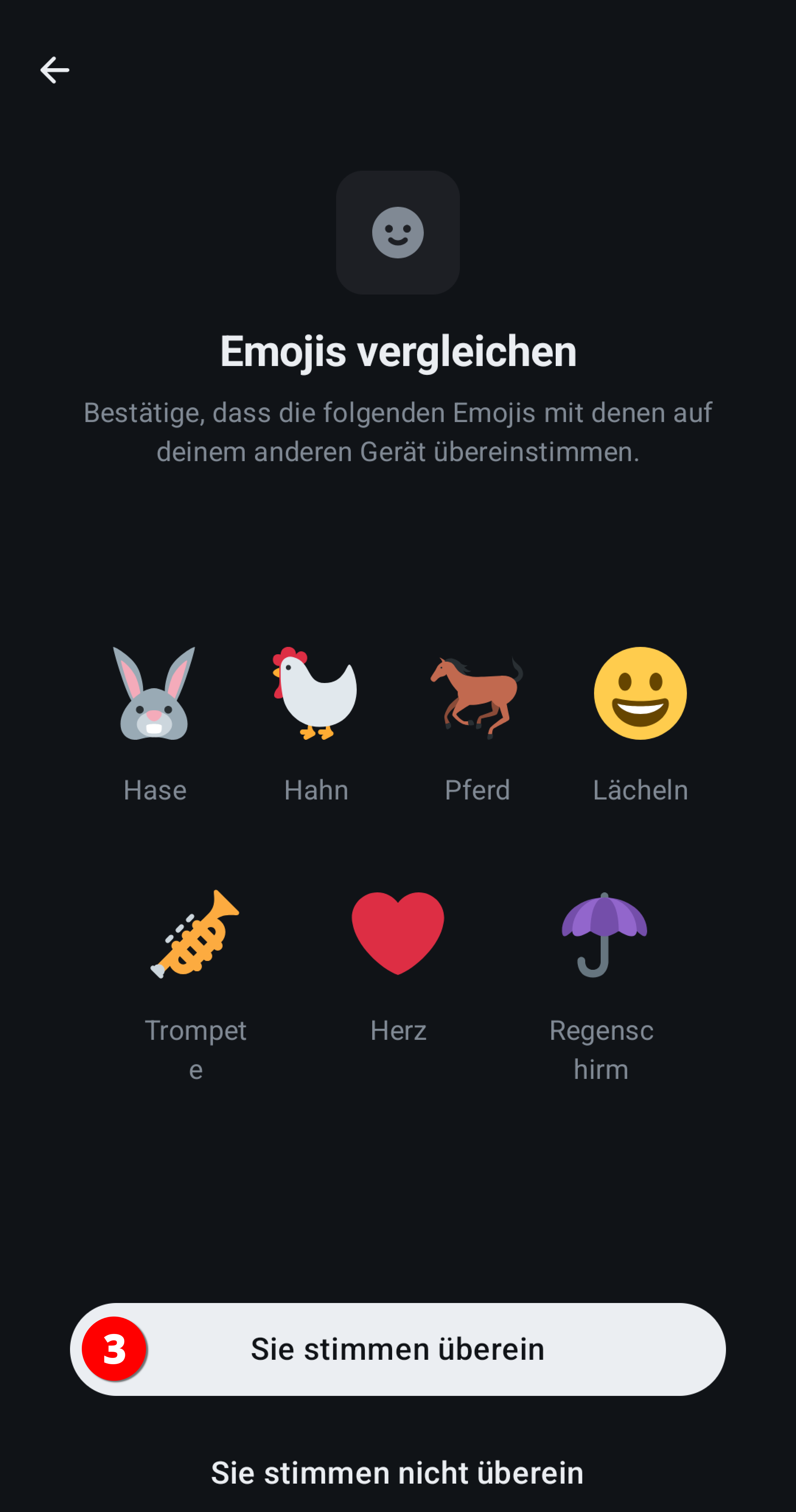
Am einfachsten ist die Bestätigung dort: Auf dem alten Gerät erscheint eine Nachfrage, danach zeigen beide dieselben Zeichen oder Bilder. Stimmen sie überein, auf beiden Seiten bestätigen.
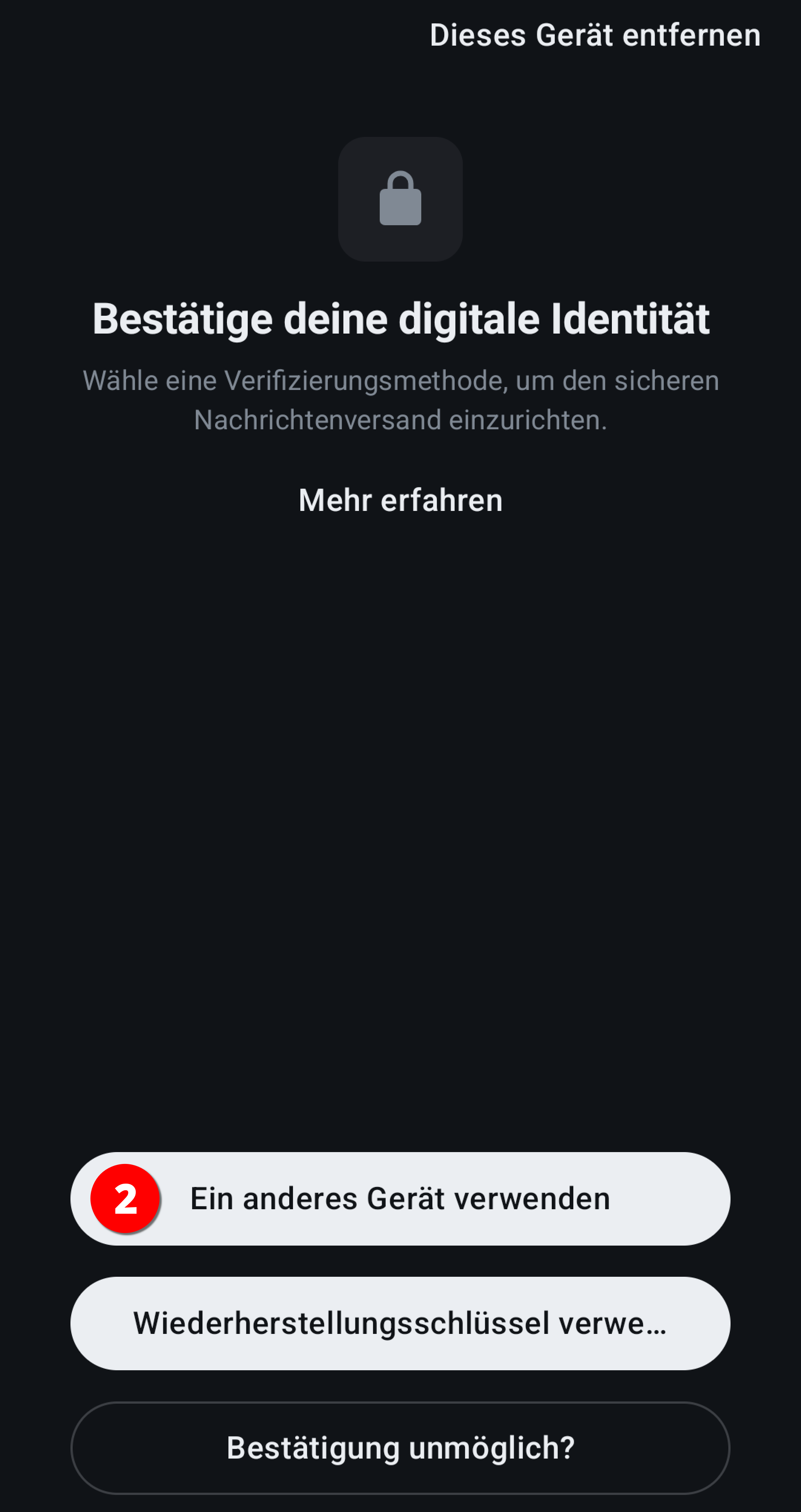
Alternativ kopiert man den Wiederherstellungsschlüssel ein — die lange Folge aus Buchstaben und Ziffern vom ersten Einrichten.
Dann gibt es nichts zu bestätigen, und die App legt die Wiederherstellung neu an. Sie zeigt dabei einmal den Wiederherstellungsschlüssel an.
Diesen Schlüssel wegspeichern — jetzt
Ohne ihn kommt man auf einem neuen Gerät nicht mehr an alte Nachrichten. Niemand kann ihn nachträglich herausgeben, auch die Schule nicht.
Gute Orte: der Passwortspeicher des Handys, ein Passwortprogramm, ein Zettel zu Hause. Schlechter Ort: eine Nachricht an sich selbst im Chat — die ist ja genau das, was ohne den Schlüssel unlesbar wird.

Wenn die App gar nicht erst fragt
Element X erledigt diesen Schritt beim Anmelden. Bleibt die Frage aus und das Gerät gilt trotzdem als unbestätigt, holt man sie nach unter Einstellungen → Verschlüsselung → Dieses Gerät verifizieren (je nach Version heißt der Punkt Sitzungen).
Der häufigste Grund fürs Ausbleiben: Das andere Gerät war nicht offen. Die Bestätigung läuft zwischen zwei gleichzeitig geöffneten Programmen — ein geschlossenes Browserfenster kann nichts bestätigen. Der zweite Grund: Das andere Gerät ist selbst noch nicht bestätigt und kann deshalb für keines bürgen. Dann bleibt der Wiederherstellungsschlüssel.
Taucht später einmal eine Warnung über nicht verifizierte Sitzungen auf, geht es unter Sitzungen verifizieren weiter — dort steht auch, wie man alte Anmeldungen wieder loswird.
6. Benachrichtigungen erlauben
Zum Schluss fragt das Handy, ob die App Benachrichtigungen schicken darf. Erlauben — sonst merkt man neue Nachrichten erst, wenn man die App von sich aus öffnet.
Wer es später ändern will: in den Einstellungen des Handys unter Apps → Element X → Benachrichtigungen.
Fertig. Wie man jemanden findet und wie die eigene Adresse aussieht, steht auf der Übersichtsseite.
Wenn es klemmt
Schu gerne auf der FAQ vorbei, dort sammle ich bekannte Probleme.