Im Browser anmelden
Der Weg ohne Installation: Es genügt ein Browser. Das ist der richtige Weg am eigenen Rechner — und der einzige am Schulrechner oder an einem geliehenen Gerät.
1. Die Seite öffnen
Die Adresse element.werkgymnasium.eu im Browser aufrufen. Es erscheint ein
Begrüßungsbildschirm mit einem Knopf zum Anmelden. Klicke danach auf Fortfahren
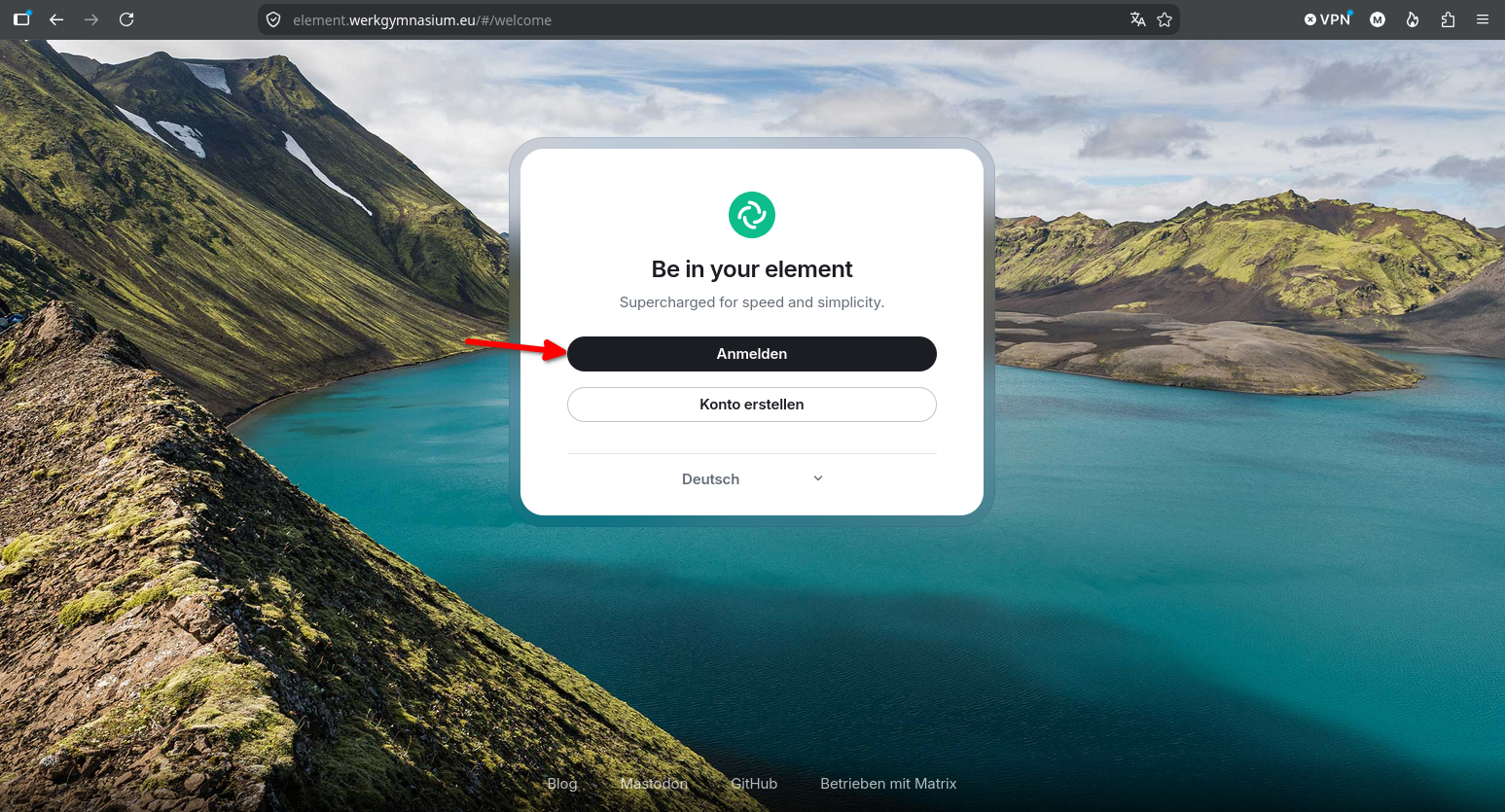
Es gibt nur diesen einen Knopf
Wenn irgendwo nach einem eigenen „Benutzernamen und Passwort" für Element gefragt wird, ist das der falsche Weg. Der Chat der Schule kennt nur die Anmeldung über das Schulkonto.
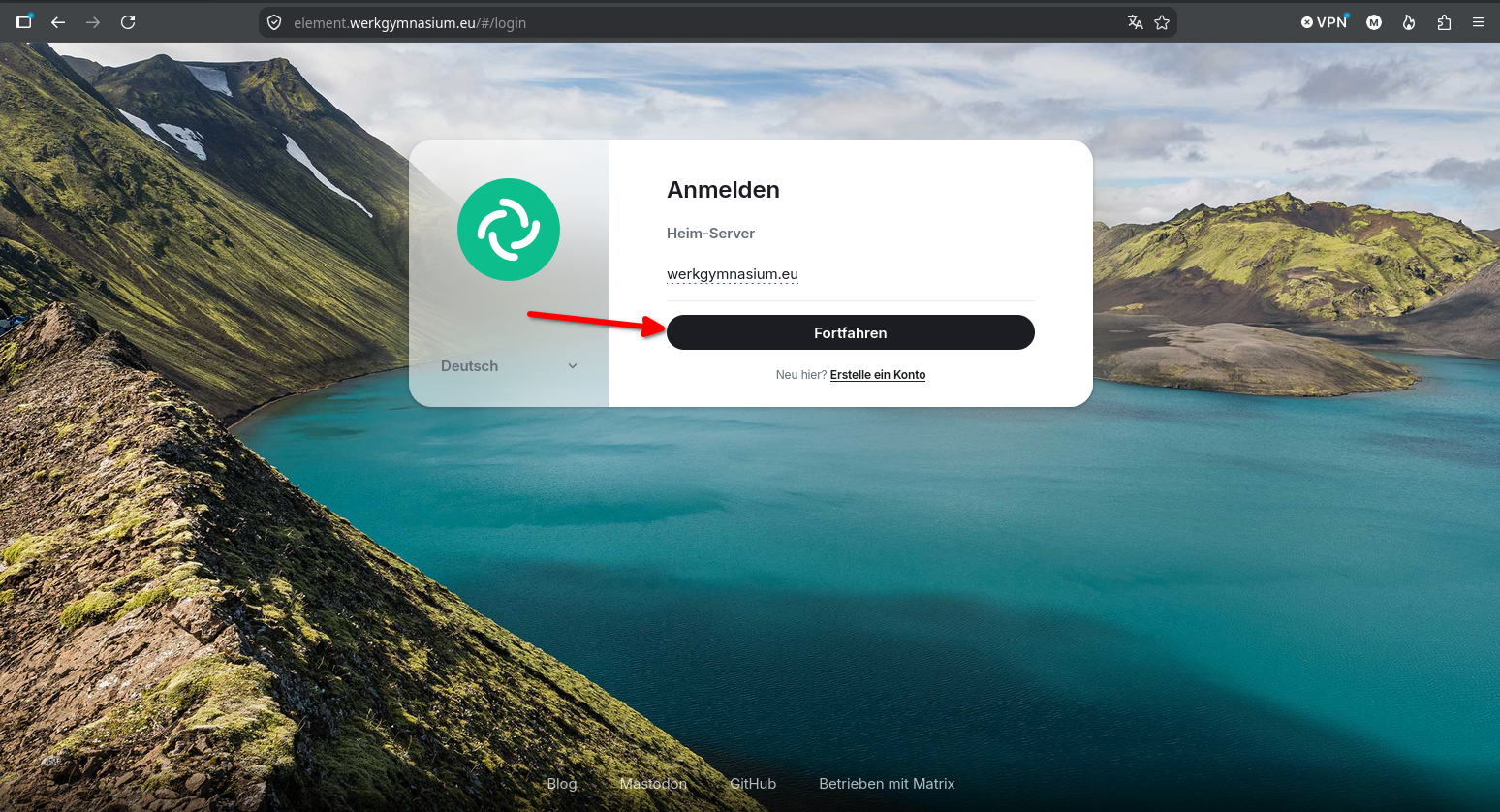
2. Das vorausgewählte bestätigen
Nun bestätigt man und fährt fort.
3. Mit dem Schulkonto anmelden
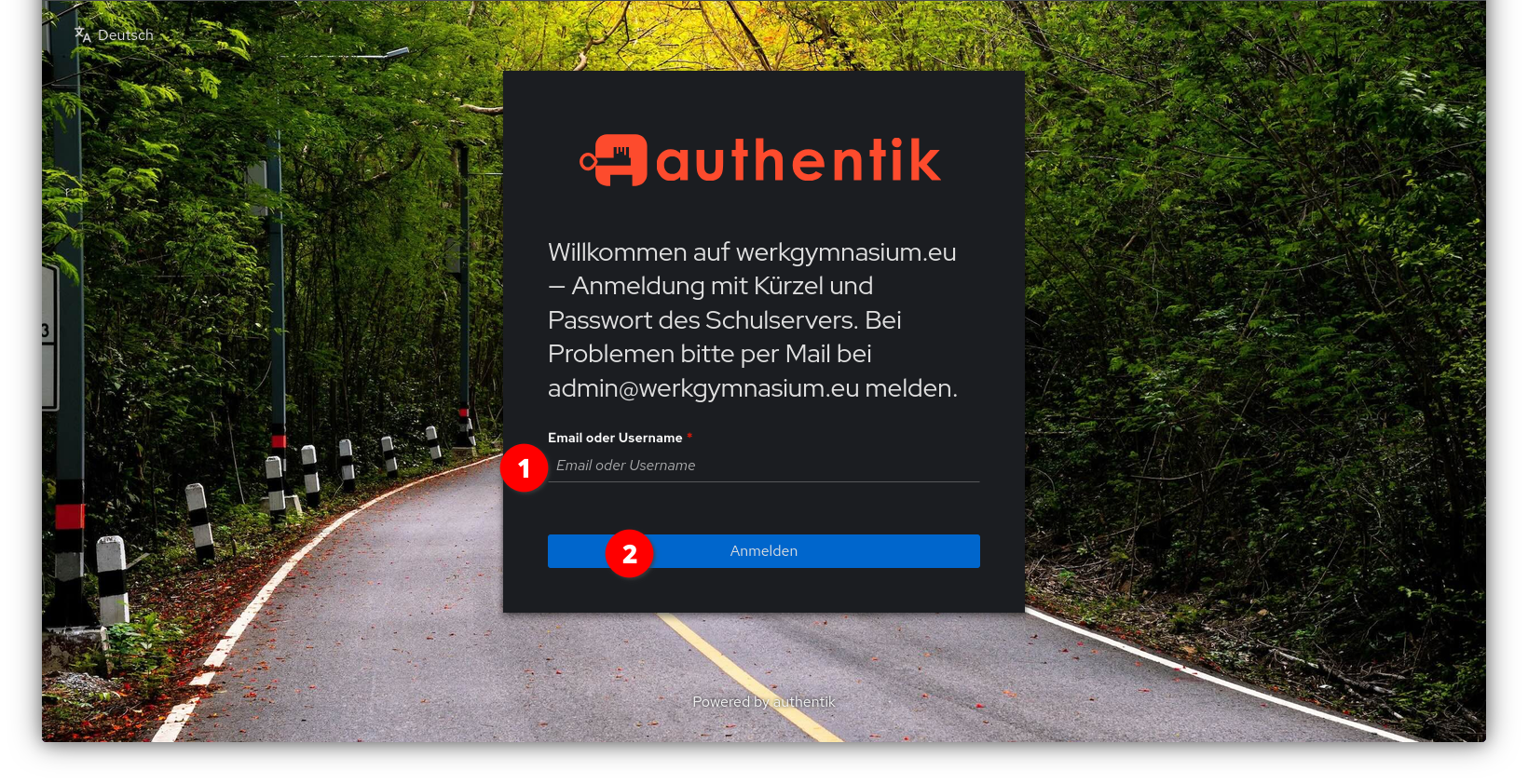
Nach dem Klick springt der Browser auf die Anmeldeseite authentik. Dort das gewohnte Schulkonto eingeben — dasselbe Kürzel und dasselbe Kennwort wie am Schulrechner.
4. Den Zugriff bestätigen
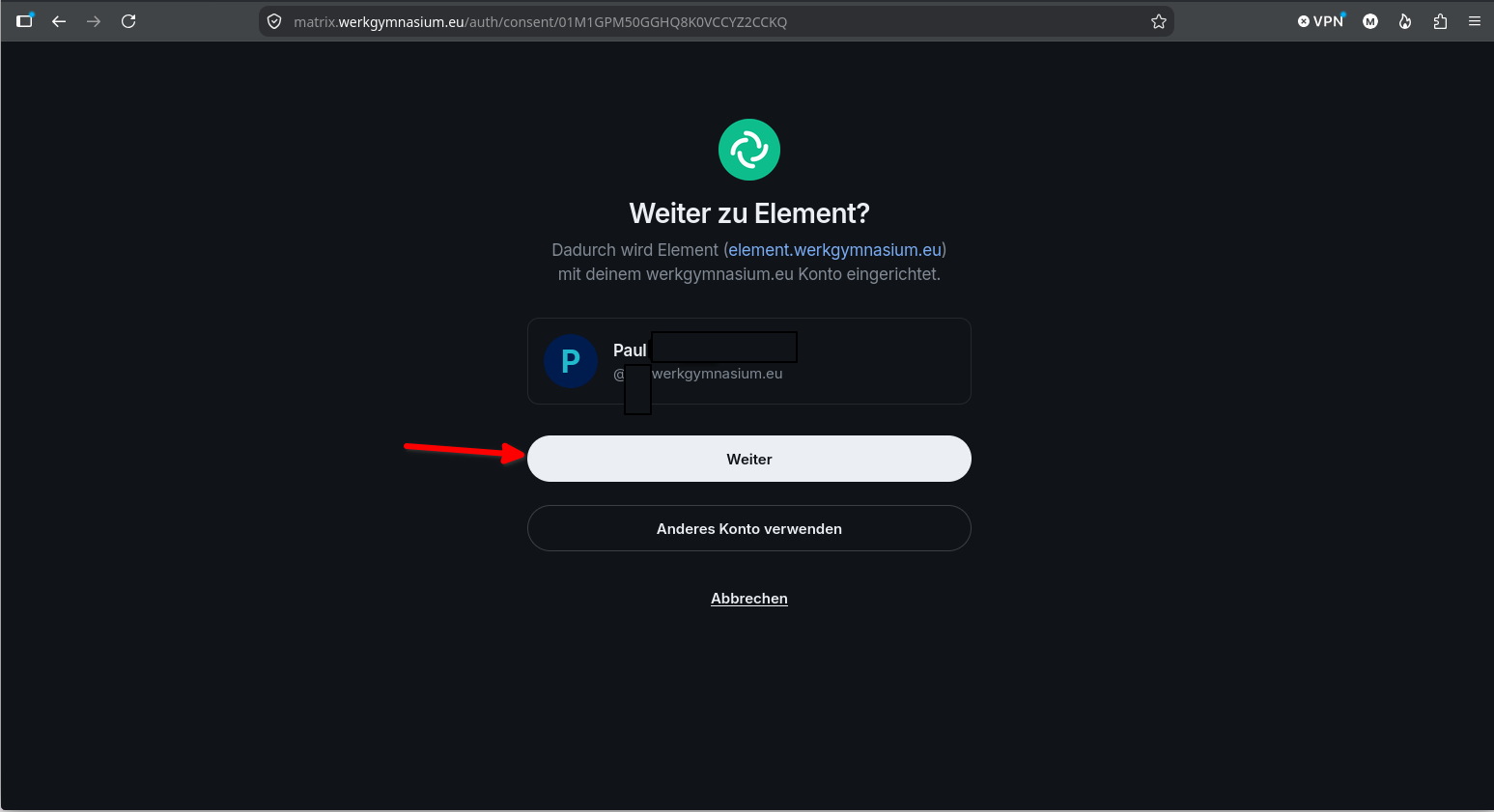
Danach bestätigt man, dass man sich wirklich mit seinem Schulkonto bei Element anmelden möchte.
5. Die Verschlüsselung freischalten und das Gerät verifizieren
Verifizieren?
Die Geräteverifizierung schützt vor Betrügern und anderen böswilligen Akteuren, die Angriffe im Man-in-the-Middle-Stil versuchen.
Mit Element kannst Du jedes Gerät verfolgen, das an einer verschlüsselten Konversation teilgenommen hat. Wenn ein neues und unerwartetes Gerät beitritt, kannst Du mithilfe der Geräteüberprüfung überprüfen, ob es sich um die richtige Person handelt. Wenn Du den Verdacht hast, dass ein vertrauenswürdiges Gerät in die falschen Hände geraten ist, kannst Du dieses Vertrauen aufheben und ihm den Zugriff auf die laufende verschlüsselte Konversation entziehen.
Beim ersten Mal in einem Browser fragt Element nach der Verschlüsselung. Was zu tun ist, hängt davon ab, ob es schon ein angemeldetes Gerät gibt:
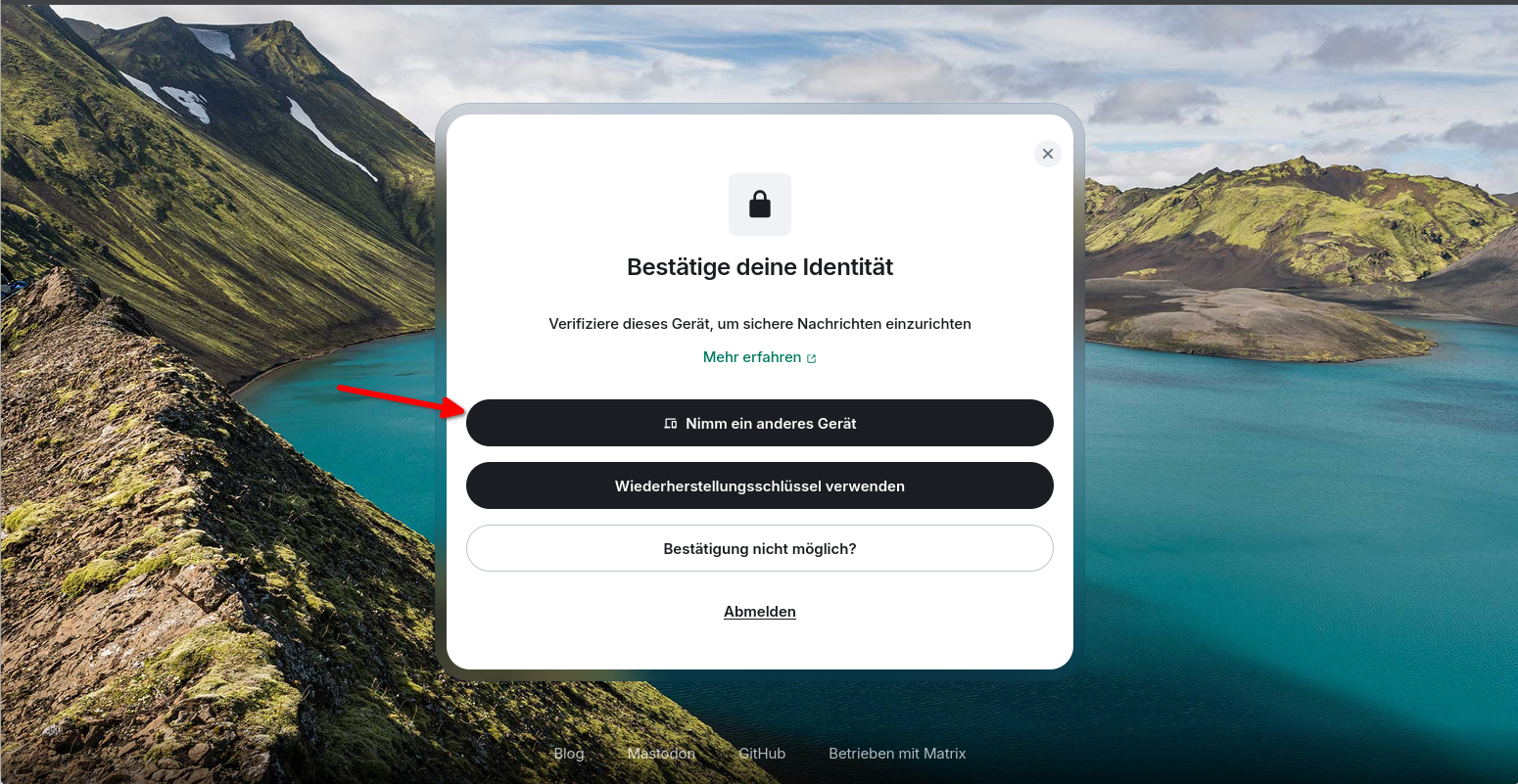
Element bietet an, die Anmeldung auf einem Gerät zu bestätigen, auf dem schon Element eingerichtet ist:
Man wählt aus Nimm ein anderes Gerät
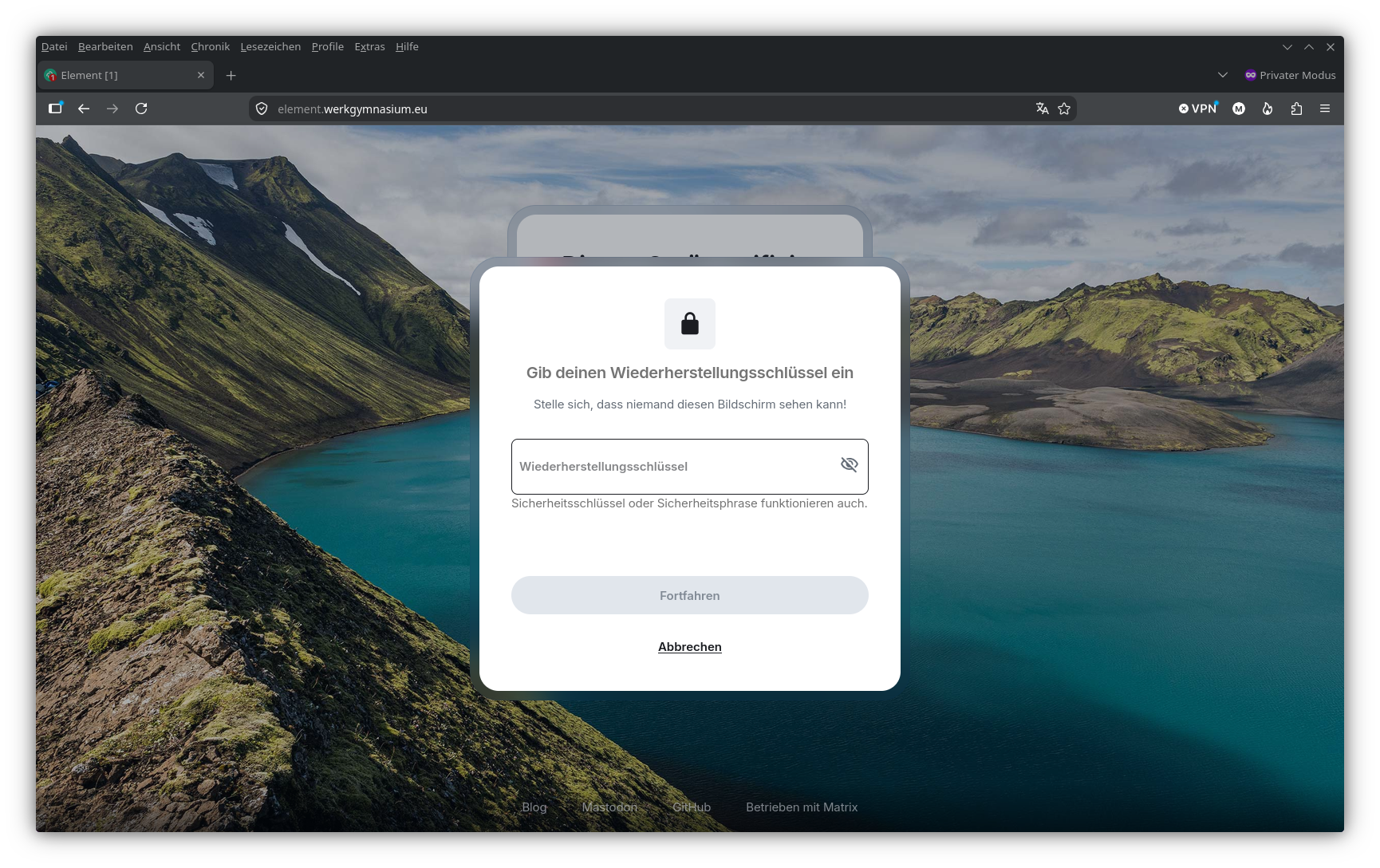
Kein Gerät mehr zur Hand? Alternativ nimmt Element den Wiederherstellungsschlüssel
Der Wiederherstellungsschlüssel ist eine lange Folge aus Buchstaben und Ziffern, die beim allerersten Einrichten vergeben wurde.
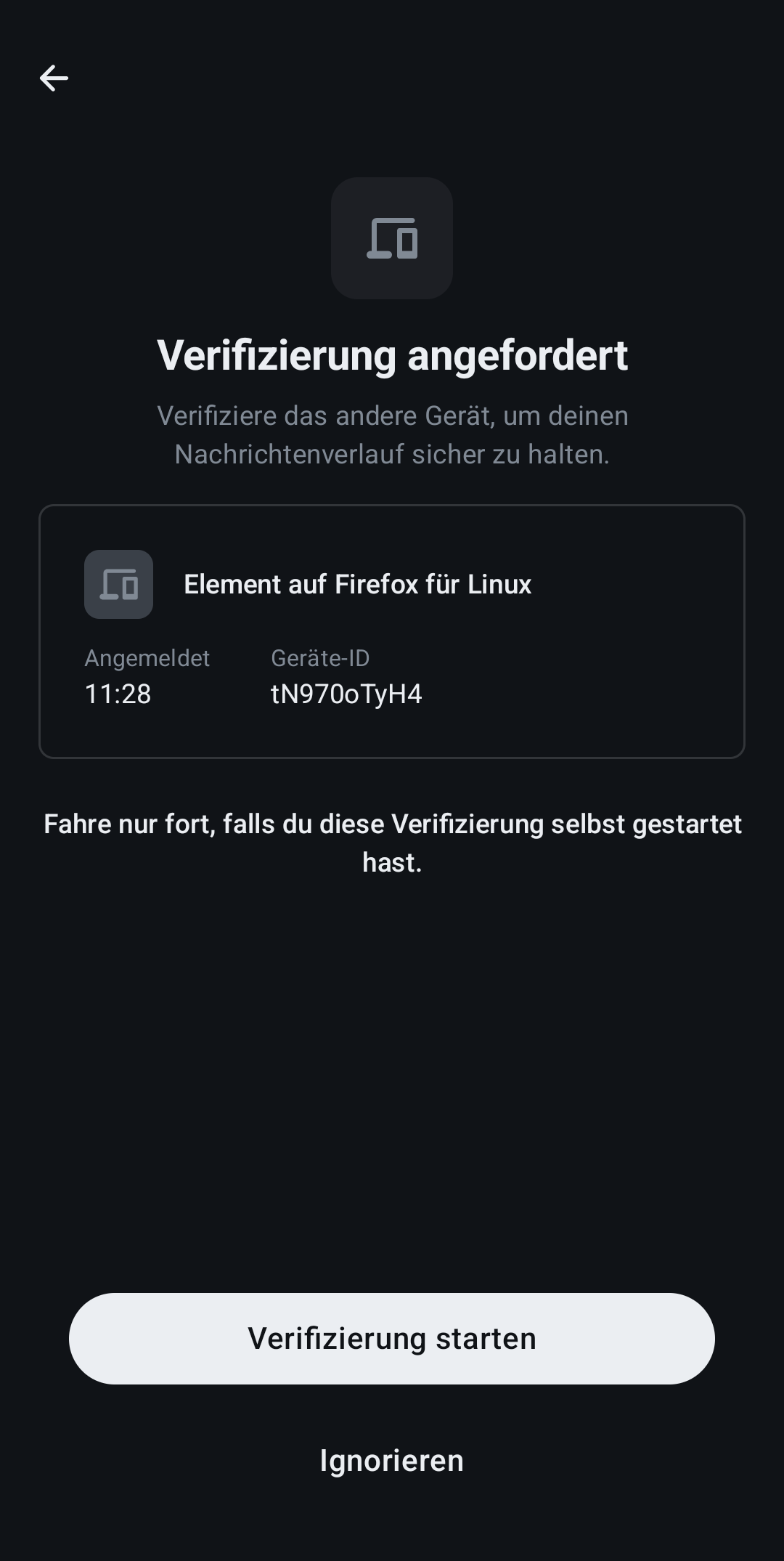
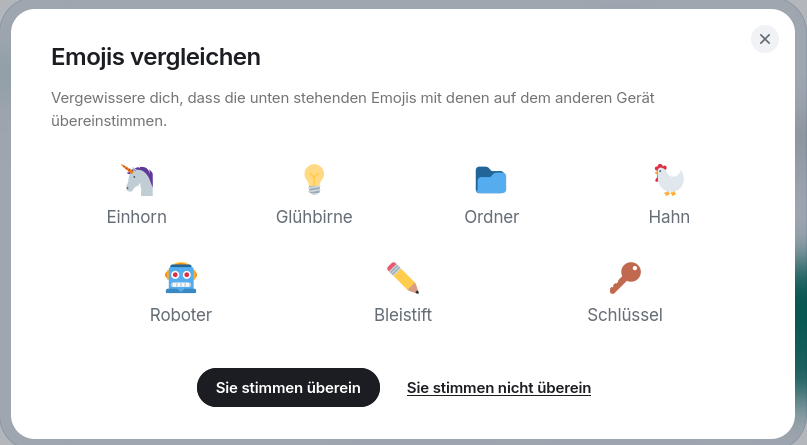
Auf dem anderen Gerät erscheint eine Nachfrage (Das kann ein paar Sekunden dauern) — bestätigen, und in beiden Fenstern erscheinen dieselben Zeichen oder Bilder. Stimmen sie überein, auf „Sie stimmen überein" klicken.
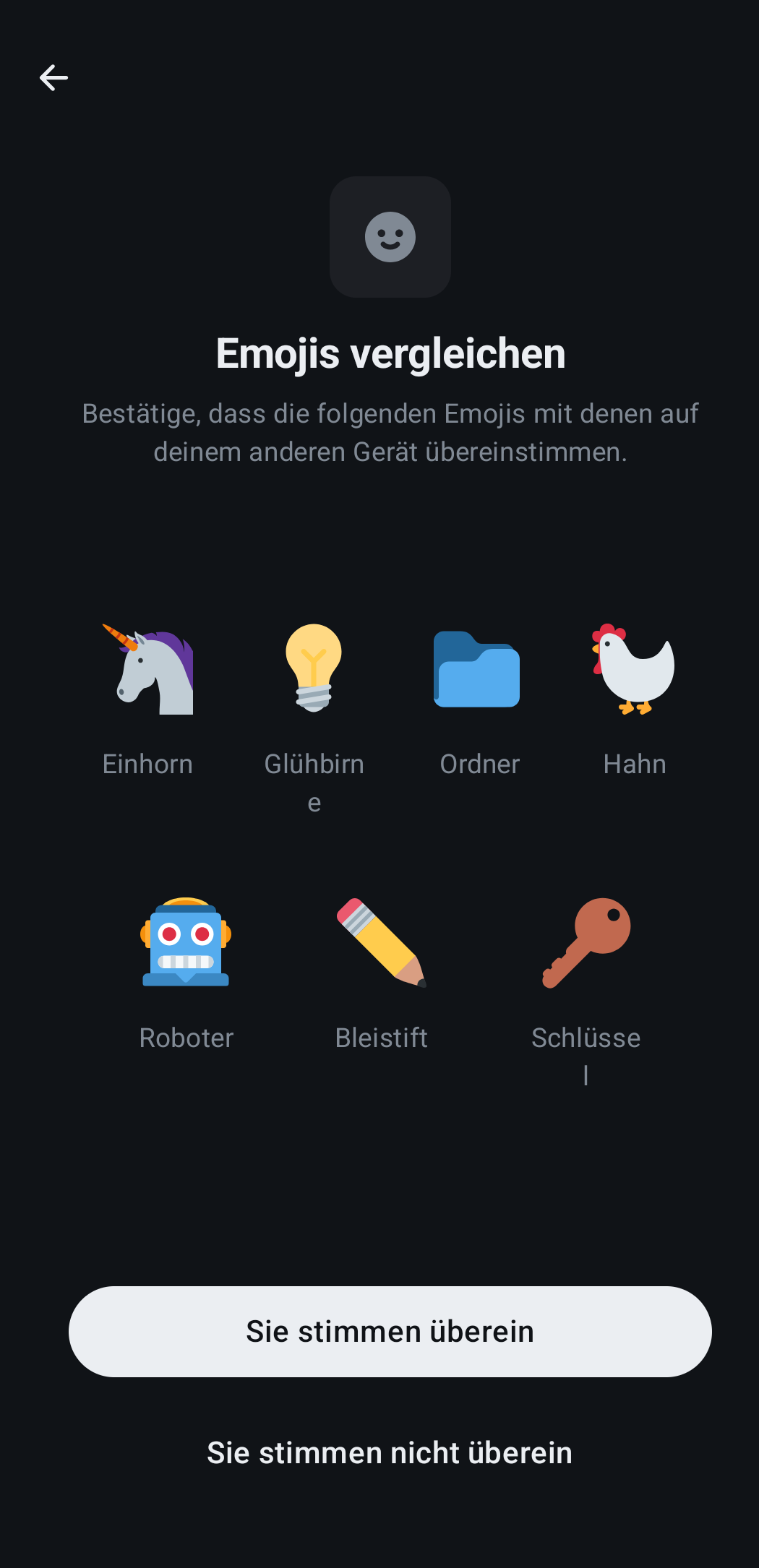
Auf dem anderen Gerät erscheint eine Nachfrage (Das kann ein paar Sekunden dauern) — bestätigen, und in beiden Fenstern erscheinen dieselben Zeichen oder Bilder. Stimmen sie überein, auf „Sie stimmen überein" klicken.
Dann gibt es noch nichts zu bestätigen, und Element legt die Wiederherstellung neu an. Es zeigt dabei einmal den Wiederherstellungsschlüssel an.
Diesen Schlüssel wegspeichern — jetzt
Ohne ihn kommt man auf einem neuen Gerät nicht mehr an alte Nachrichten. Niemand kann ihn nachträglich herausgeben, auch die Schule nicht.
Gute Orte: ein Passwortprogramm, ein Zettel im Geldbeutel. Schlechte Orte: eine Nachricht an sich selbst im Chat — die ist ja genau das, was ohne den Schlüssel unlesbar wird.
Taucht später einmal eine Warnung über nicht verifizierte Sitzungen auf, geht es unter Sitzungen verifizieren weiter — dort steht auch, wie man alte Anmeldungen wieder loswird.
6. Am fremden Rechner: abmelden
In der Bibliothek, im Computerraum, auf einem geliehenen Gerät: Wer das Fenster nur schließt, bleibt angemeldet. Der Nächste am selben Rechner sitzt dann im fremden Konto.
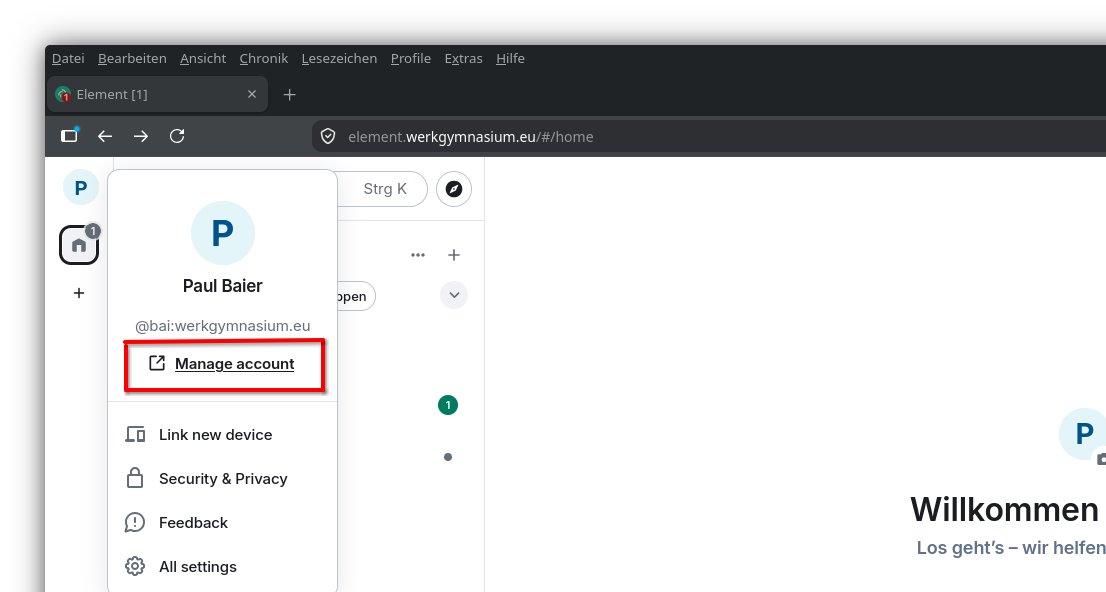
Richtig abmelden geht über das eigene Bild oben links → Mange Account.
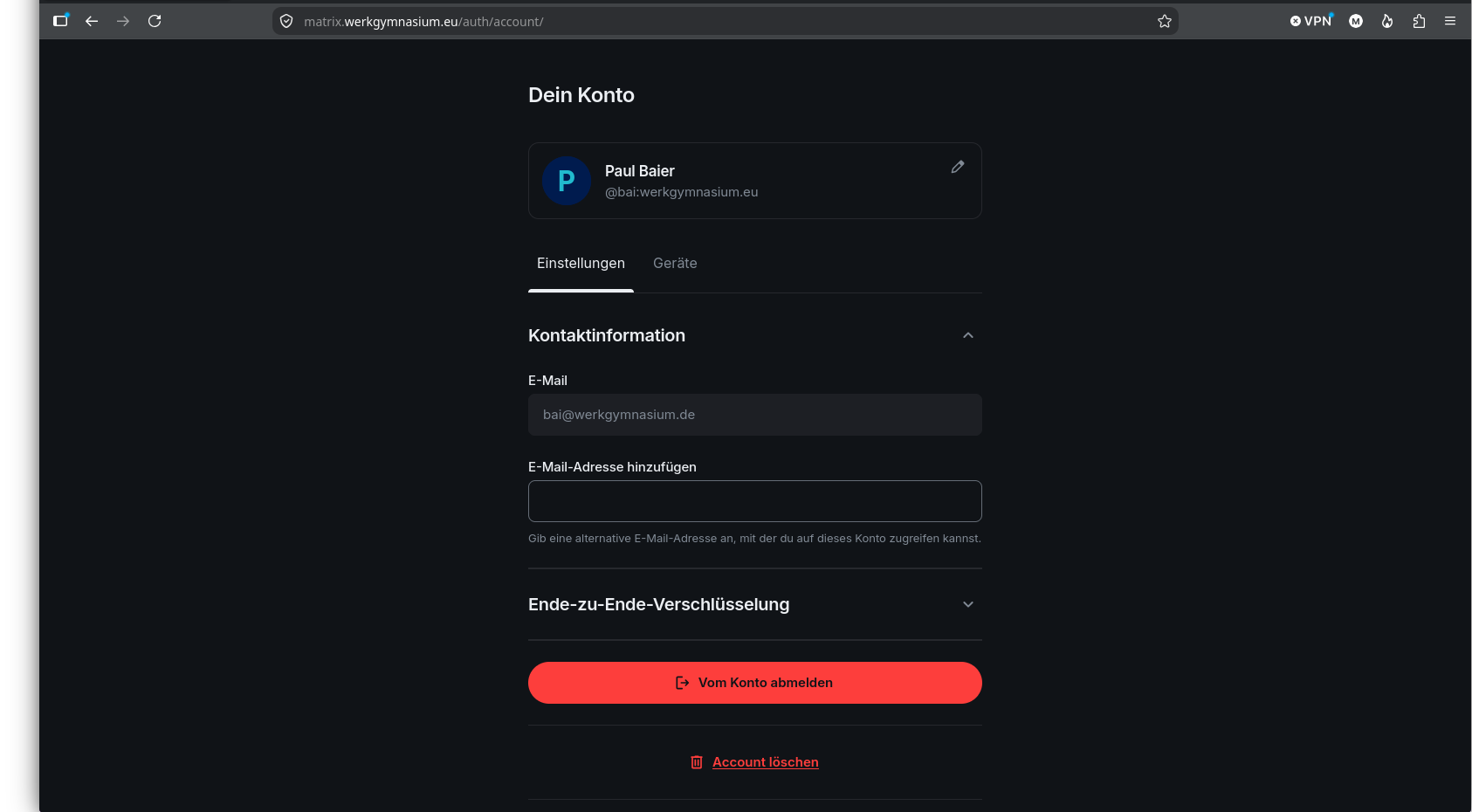
Abmelden löscht die Nachrichten auf diesem Rechner
Das ist gewollt und der Sinn der Sache. Auf den anderen eigenen Geräten bleibt alles, wie es war.
Nur eines sollte man vorher geklärt haben: Wenn dies das einzige angemeldete Gerät ist und der Wiederherstellungsschlüssel fehlt, ist der Weg zurück zu den alten Nachrichten verbaut. Siehe Schritt 4.